Dans cet article
Le module, en quelques mots
Le module PrestaShop Competiprice transforme vos relevés de prix concurrents en propositions tarifaires, puis les applique dans votre boutique si vous activez le mode Automatique. Vous évitez les recalculs et les mises à jour répétitives, tout en gardant la main sur votre positionnement, vos limites de baisse et les produits à piloter.
Un concurrent change son prix. Vous vérifiez sa fiche, retrouvez le produit dans votre catalogue, calculez un nouveau tarif et mettez PrestaShop à jour. Quand les mouvements se répètent sur plusieurs références, ce travail finit par occuper une partie de la journée.
Le module relie ces deux étapes : la surveillance du marché dans Competiprice et l’ajustement des prix dans PrestaShop. Votre équipe choisit le positionnement à tenir. Le module effectue les calculs et, selon le mode choisi, propose ou applique les changements.
Découvrez le module dans PrestaShop
Parcourez les captures du module : prix concurrents, propositions, réglages et historique. Cliquez sur une image pour l’ouvrir en plein écran et zoomer sur les détails.

Comment fonctionne le pilotage automatique des prix ?
Vous suivez vos produits et leurs offres concurrentes dans Competiprice. Le module retrouve les références correspondantes dans votre catalogue PrestaShop, récupère les relevés disponibles et calcule le prix à proposer pour chaque article piloté.
- Competiprice relève les prix concurrents des URLs que vous suivez.
- Le module calcule votre positionnement à partir du concurrent admissible le moins cher et de vos réglages.
- Le prix est proposé ou appliqué dans PrestaShop, selon votre choix entre Suggestion et Automatique.
Ce fonctionnement s’appelle aussi le repricing automatique. Les mises à jour suivent les synchronisations et les nouveaux relevés disponibles ; leur rythme dépend donc de votre suivi Competiprice.
Définissez le prix que vous voulez tenir, avec ses limites
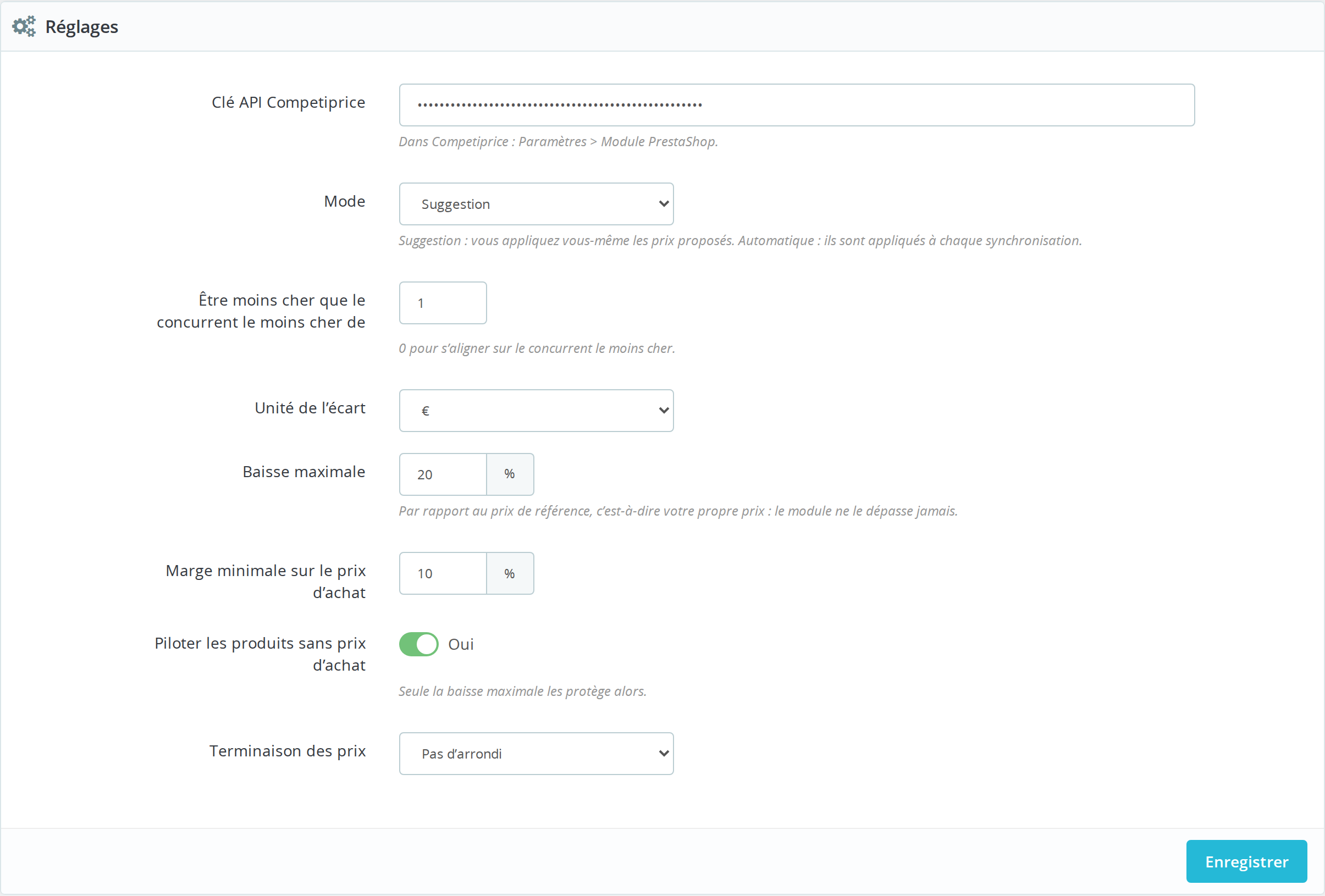
Le prix concurrent retenu sert de point de départ. Votre écart, votre plancher et votre plafond déterminent le prix proposé. Ces réglages sont communs aux produits dont vous avez activé le pilotage.
Vous aligner ou conserver un écart choisi
Un écart de zéro permet de vous aligner. Vous pouvez aussi choisir de vous placer sous le concurrent le moins cher d’un montant fixe ou d’un pourcentage. Par exemple, avec un écart de 1 € et un concurrent à 95 €, le prix calculé est de 94 €, sous réserve de vos limites.
Encadrer la baisse par rapport à votre propre prix
Le module conserve un prix de référence : votre prix au moment de la première synchronisation, ou le nouveau prix que vous avez ensuite modifié vous-même. La baisse maximale est calculée à partir de cette base. Avec une référence à 100 € et une baisse maximale de 20 %, ce premier plancher est de 80 €.
Cette référence sert aussi de plafond. Si le marché remonte, le module peut relever un prix qu’il avait baissé, jusqu’à votre prix de référence. Il ne le dépasse pas automatiquement.
Tenir compte du prix d’achat renseigné
Si le prix d’achat est renseigné dans PrestaShop, le module calcule un second plancher à partir de ce coût HT, du pourcentage minimal choisi et de la TVA du produit. Il retient le plus élevé des deux planchers : celui lié à la baisse maximale et celui lié au coût d’achat.
Pour les articles sans prix d’achat, vous choisissez de les autoriser ou de les exclure du pilotage. Si vous les autorisez, seule la baisse maximale encadre leur plancher. Pour approfondir ce point, consultez notre guide sur l’impact d’une remise sur la marge.
Garder des fins de prix cohérentes
Vous pouvez conserver un calcul au centime ou choisir des terminaisons en ,90 ou ,99. Le module ajuste alors la proposition vers le bas. Si cette terminaison ferait passer le prix sous le plancher, elle est abandonnée pour préserver ce seuil.
Exemple : baisser quand c’est possible, remonter quand le marché le permet
Prenons un produit fictif avec un prix de référence de 100 € TTC, un achat à 60 € HT et une TVA de 20 %. Vous choisissez un écart de 1 €, une baisse maximale de 20 %, un seuil sur achat de 20 % et aucune terminaison particulière.
Le plancher lié à la baisse est de 80 €. Celui lié à l’achat est de 60 × 1,20 × 1,20 = 86,40 € TTC. Le module retient donc 86,40 € comme plancher et 100 € comme plafond.
| Concurrent le moins cher retenu | Prix proposé | Ce qui détermine le résultat |
|---|---|---|
| 95 € TTC | 94 € TTC | L’écart de 1 € peut être appliqué dans les limites choisies. |
| 70 € TTC | 86,40 € TTC | Le plancher est atteint : le module ne poursuit pas la baisse jusqu’à 69 €. |
| 120 € TTC | 100 € TTC | Le module peut revenir à votre référence, sans la dépasser. |
| Aucun prix concurrent admissible | Aucune modification proposée | Le prix actuel de la boutique reste en place. |
Validez les propositions, puis automatisez les mises à jour
| Mode | Fonctionnement dans PrestaShop | Votre intervention |
|---|---|---|
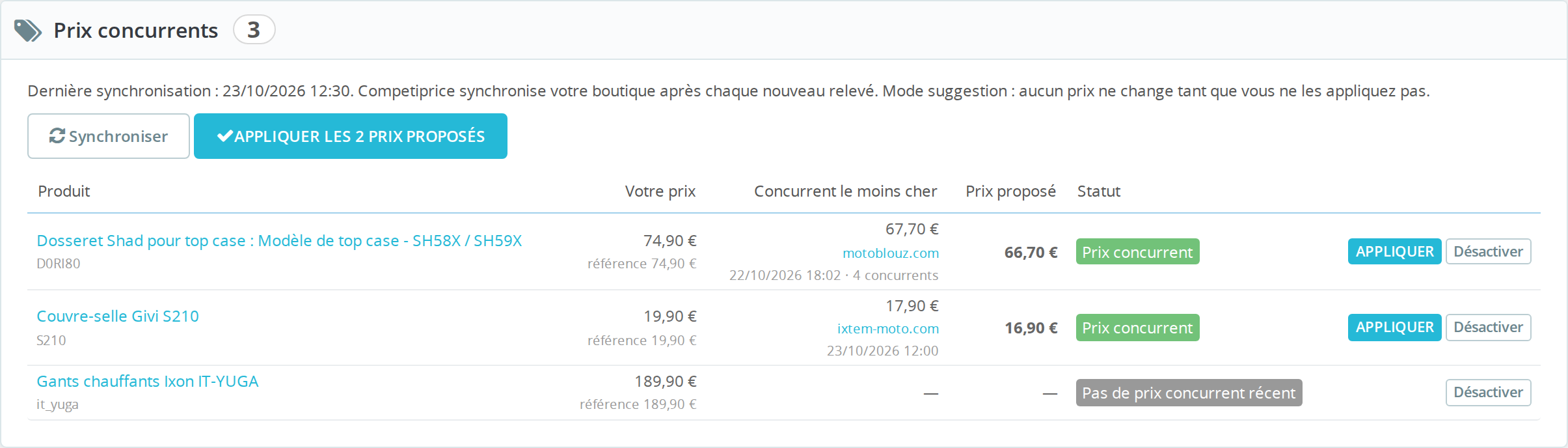
| Suggestion | Le module affiche les prix proposés à partir des relevés et des réglages. | Vous appliquez une proposition ou l’ensemble des propositions en attente. |
| Automatique | Les prix proposés sont appliqués lors des synchronisations automatiques. | Vous définissez les paramètres et les produits à piloter, puis suivez les changements. |
Le mode Suggestion est le mode initial du module. Il permet de vérifier vos associations de produits, de lire les propositions et d’ajuster vos seuils avant d’activer l’application automatique. L’écran Catalogue → Prix concurrents réunit votre prix, le concurrent retenu, la proposition et son statut.
Gardez la main sur les produits et les changements
- Activez ou désactivez un produit. Vous pouvez laisser certaines références en dehors du pilotage.
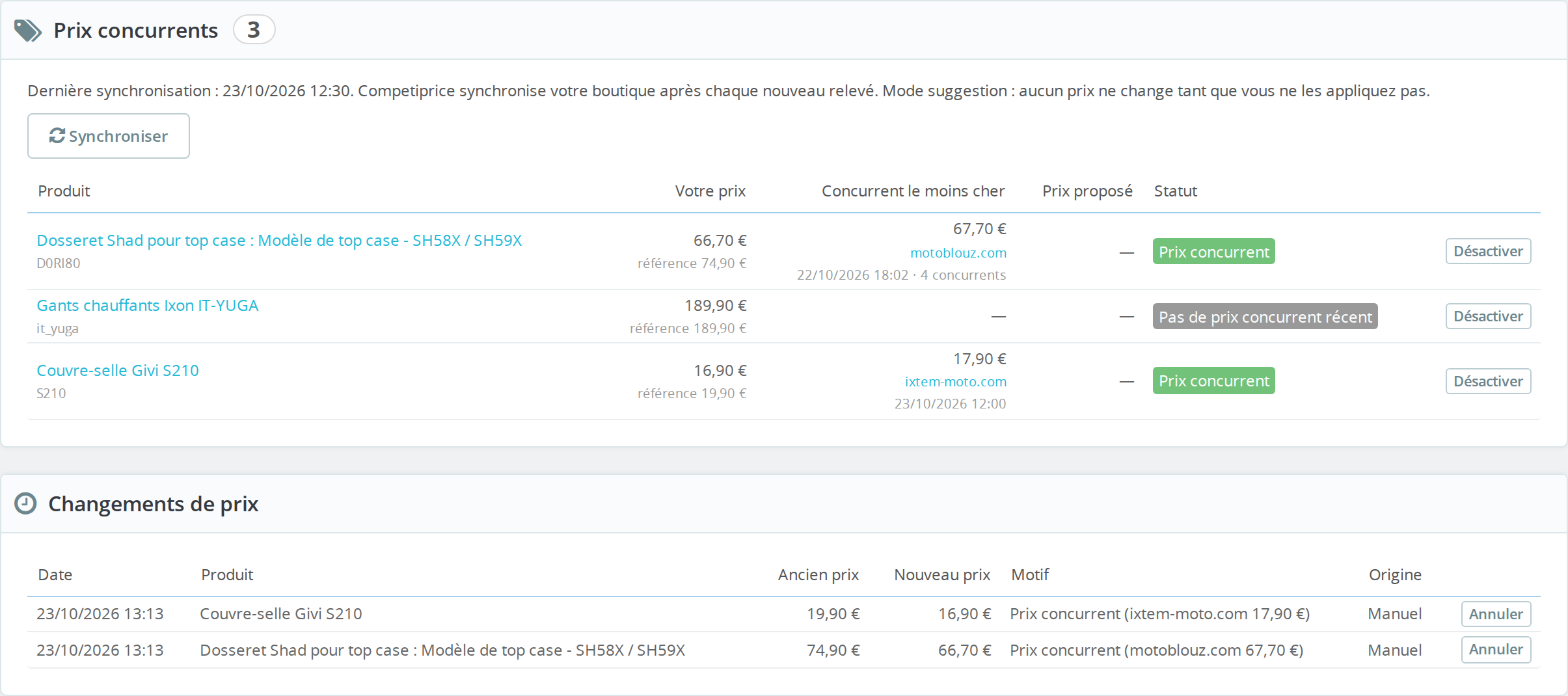
- Retrouvez les derniers ajustements. Le journal indique la date, l’ancien prix, le nouveau prix, le concurrent associé et l’origine manuelle ou automatique.
- Annulez un changement. Le module restaure le prix précédent et suspend le pilotage de l’article concerné jusqu’à sa réactivation.
- Préservez les promotions déjà actives. Les produits dont le prix est réduit par un prix spécifique ou une règle de prix catalogue sont écartés du calcul.
Les produits simples et les déclinaisons peuvent être retrouvés par leur référence, avec priorité aux références des déclinaisons. Une correspondance précise est donc essentielle : une taille, une capacité, un conditionnement ou un état différent peut fausser le positionnement. Notre guide sur l’association des produits concurrents détaille les points à vérifier.
Le pilotage d’une déclinaison ajuste son impact de prix. Une modification du prix de base du produit se répercute aussi sur ses déclinaisons : choisissez les références à piloter en tenant compte de cette structure de votre catalogue.
Le calcul écarte les offres signalées indisponibles et les relevés datant de plus de 48 heures. Il utilise les prix produits transmis par Competiprice ; les frais de livraison ne sont pas ajoutés automatiquement à la règle. Choisissez donc des offres comparables, dans une même devise et sur des bases de prix cohérentes.
Comment installer le module PrestaShop Competiprice ?
Le module est prévu pour PrestaShop 1.7.6 et les versions suivantes. Pour commencer, vous devez disposer d’un compte Competiprice contenant les produits et les URLs concurrentes à suivre, avec des références correspondant à votre catalogue.
- Téléchargez le module au format ZIP depuis les paramètres Competiprice ou avec le bouton ci-dessous.
- Installez-le dans PrestaShop depuis Modules → Gestionnaire de modules → Installer un module, en important le ZIP.
- Générez votre clé API dans Competiprice, sous Paramètres → Module PrestaShop.
- Connectez la boutique dans PrestaShop, sous Catalogue → Prix concurrents : collez la clé et enregistrez.
- Vérifiez les propositions en mode Suggestion, choisissez vos limites et activez le mode Automatique lorsque vos réglages vous conviennent.
La boutique doit être accessible depuis Internet pour recevoir les synchronisations automatiques. La fréquence des relevés dépend de votre offre Competiprice ; vous pouvez la retrouver sur la page des offres. PrestaShop décrit également l’import d’un fichier ZIP dans son guide officiel d’installation des modules.
Télécharger le module PrestaShop
Vous préparez encore votre veille ? Testez la détection des prix sur vos URLs concurrentes. Ce test vérifie la collecte des prix ; la connexion et l’application dans votre boutique se font ensuite avec le module.
Questions fréquentes sur le pilotage des prix PrestaShop
Le module change-t-il mes prix dès son installation ?
Le module démarre en mode Suggestion. Les propositions sont appliquées lorsque vous les validez. En mode Automatique, elles sont appliquées lors des synchronisations automatiques.
Peut-il augmenter un prix qu’il avait baissé ?
Oui. Si les nouveaux relevés le permettent, il peut remonter le prix jusqu’à votre prix de référence. Ce plafond correspond à votre prix initial ou au dernier prix que vous avez modifié vous-même.
Que se passe-t-il si aucun concurrent ne peut être retenu ?
Le module ne propose pas de nouveau prix. Le prix actuel reste en place. Les prix absents, les relevés de plus de 48 heures et les offres signalées indisponibles ne permettent pas de calculer une nouvelle proposition.
Les réglages peuvent-ils être différents pour chaque produit ?
Les réglages de positionnement, de baisse, de seuil sur achat et de terminaison sont communs aux articles pilotés. Vous pouvez activer ou désactiver le pilotage individuellement pour chaque produit ou déclinaison retrouvé.
Est-ce que le module crée un prix barré ?
Non. Il modifie le prix de base hors taxes du produit, ou l’impact de prix de sa déclinaison. Il ne crée pas de réduction ni de prix barré pour afficher le nouveau tarif.
Puis-je utiliser le module avec une configuration particulière ?
Pour une boutique multiboutique, multidevise ou comportant des règles de prix spécifiques, contactez-nous afin de vérifier votre configuration et de définir le fonctionnement adapté avant d’activer le pilotage.
Vous n’utilisez pas PrestaShop ? Une intégration personnalisée sur devis
Vous utilisez Shopify, WooCommerce, Magento ou une boutique sur mesure ? Vous souhaitez piloter les prix depuis un ERP ? Nous proposons une intégration personnalisée sur devis pour connecter les relevés Competiprice à votre environnement.
Nous définissons avec vous les produits à piloter, les règles de calcul, les limites et la fréquence des mises à jour. Le périmètre dépend de votre plateforme et des connexions qu’elle permet.
Présentez-nous votre boutique, sa plateforme, le nombre de références concernées et un exemple de règle tarifaire pour établir votre devis.